
题材检索
- 明确目标:知道片名或作者时先搜索;没有目标时从分类页浏览。
- 选择题材:先用一个题材标签确定方向,再查看作品列表。
- 逐层筛选:按需叠加地区、连载状态和更新排序。
- 核对结果:列表过短时先放宽条件,再进入作品详情确认内容。
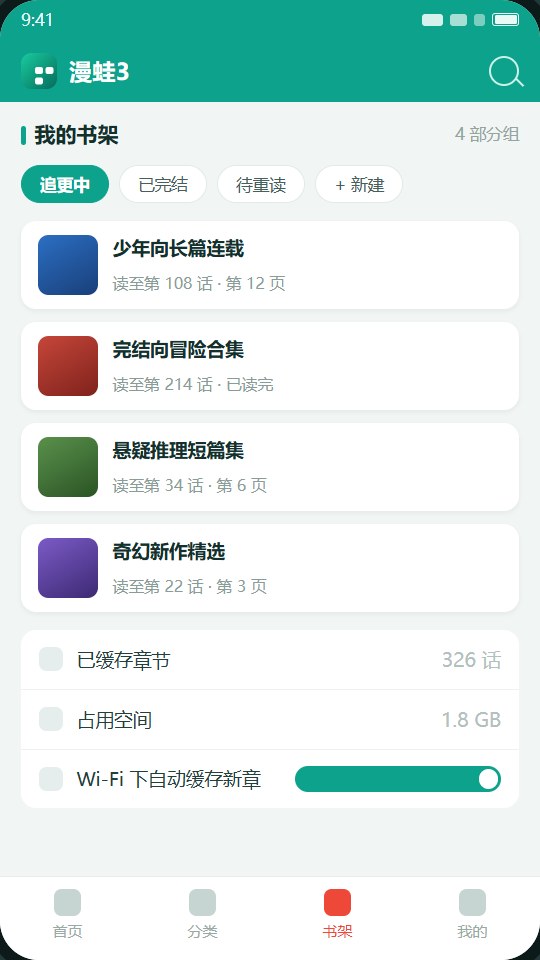
书架分组
- 收藏作品:在详情页把想继续阅读的作品加入书架。
- 分开管理:按追更中、已完结、待重读等状态整理。
- 核对进度:从书架查看最近阅读的章节和位置。
- 清理前确认:区分移动分组与取消收藏,避免误删作品。
离线缓存
- 选择章节:按出行时长决定缓存几话,避免一次下载过多。
- 开始下载:在详情页选择可缓存章节,尽量使用稳定的Wi-Fi。
- 断网试读:任务完成后从缓存列表打开,确认图片能正常加载。
- 查看占用:以缓存管理页显示的空间为准,定期清理已读内容。
翻页模式
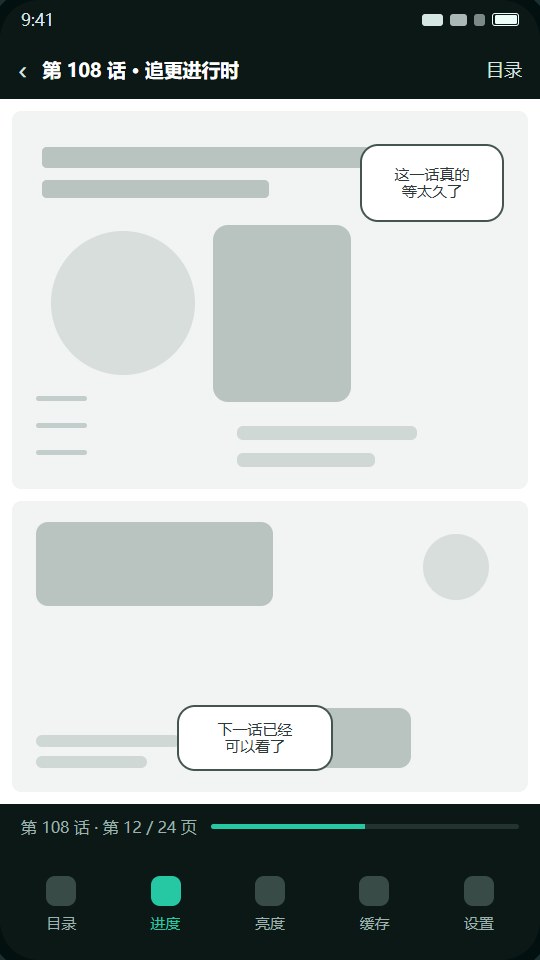
- 传统页漫:试用模拟翻页或单页滑动,逐页查看细节。
- 竖屏条漫:试用滚动式或瀑布流,减少长图被截断。
- 平板横屏:屏幕足够宽时再用双页并列。
- 保存偏好:在阅读工具栏切换模式,试读后按需设为默认。
界面调节
- 调整亮度:按环境光选择看得清且舒适的档位。
- 选择背景:试用当前版本提供的底色与对比度选项。
- 夜间阅读:需要较暗界面时开启夜间模式,留意文字是否清晰。
- 护眼设置:按个人感受调整颜色,避免叠加设置后影响画面辨认。
六、账号同步:换设备时进度怎么跟过来
手机看一半、换平板接着看,是很多人真实的使用方式。漫蛙3的进度同步依赖账号,未登录状态下书架与位置只保存在本机。
典型操作:在登录界面输入账号密码完成登录,之后书架、分组与阅读位置会随账号走。换设备时登录同一账号,稍等一会儿即可看到同步结果。
容易忽略的细节:同步不是实时推送,而是按需拉取。刚在手机上读到第108话,立刻打开平板时看到的可能还是上一次的位置,手动下拉刷新或重新进入书架页通常就能拿到最新进度。如果反复刷新仍然滞后,问题多半在账号而不是设备,参考常见问题页的账号一组逐步排查。
功能速查
| 功能 | 入口位置 | 最适合的场景 | 关键参数 |
|---|---|---|---|
| 题材检索 | 分类页 / 首页搜索框 | 没有明确书单,想按方向找 | 题材标签 + 地区 + 状态 + 排序 |
| 书架分组 | 书架页 | 同时追更多部作品 | 自定义分组、批量移动、单页级进度 |
| 离线缓存 | 详情页 / 阅读工具栏 | 通勤、出行,网络不稳定 | 单章、整本;Wi-Fi自动 |
| 翻页模式 | 阅读界面中央工具栏 | 条漫与页漫的不同习惯 | 模拟、滚动、单页、双页、瀑布流 |
| 界面调节 | 阅读工具栏 | 夜间、长时间连续阅读 | 亮度、背景色、护眼、夜间 |
| 账号同步 | 登录界面 / 个人中心 | 手机与平板交替使用 | 按需拉取,登录后生效 |
组合使用
单独看每项功能都不复杂,真正拉开差距的是组合方式。一个被反复验证过、比较顺手的用法是:先用分类页把范围收窄,挑两三部加入书架并分好组;再把翻页模式按作品类型分别设好,条漫用滚动、页漫用模拟翻页;最后在睡前把接下来一周要看的量按整本缓存下来,第二天路上直接离线阅读,不受信号影响。
这套流程一次设置、长期受益,也是漫蛙3相对单纯在线阅读工具的主要区别。安装包可以从本页任意位置的 立即下载 入口取得;拿到之后如果卡在首次启动环节,可以直接对照新手教程排一遍。