
这个流程适合谁
如果你刚接触这类应用,按下面七步从头走一遍,大约十分钟就能进入稳定的阅读状态;如果你已经在用,只是某一环出过问题,可以直接跳到对应的步骤,每一节都可以单独阅读。整条动线的顺序是有意安排的:先把包取到并确认完整,再解决权限,然后处理网络线路,最后才是登录与阅读偏好。顺序颠倒会让人误以为是软件坏了,实际上只是前一步没完成。
获取安装
页面上的每个「立即下载」按钮都指向同一个地址,任选一处点击即可。取到文件后不要急着点安装,先做一次最基础的核对:
- 确认文件扩展名为apk,而不是apk.1、zip或被浏览器改名的下载临时文件;
- 用文件管理器查看体积,与来源页面标注的量级大致相符,明显偏小通常意味着下载中断;
- 核对文件是否存放在手机内置存储中,部分机型从外置存储直接安装会失败。
如果取到的文件体积异常小、或者安装时提示「解析包失败」,绝大多数情况下不是软件的问题,而是文件本身不完整,重新取一次比反复尝试更省时间。更细致的排查可以看常见问题页的取包一组。
安装授权
这不是应用商店里的软件,所以系统默认会拦截。安卓各版本的位置略有不同,但思路一致:允许当前正在操作的那个应用(浏览器或文件管理器)安装应用。
- 触发系统提示
直接点击安装包,系统会弹出「禁止安装未知应用」的提示,选择前往设置。
- 授权给正确的来源应用
在设置页里找到「安装未知应用」列表,选择你刚才用来点击文件的那个应用,把它单独设为允许。授权错应用是第一次安装最常见的失败原因。
- 返回并重新点击安装包
授权完成后返回,重新点击安装包即可继续。若提示「已阻止安装」,检查安全管家类应用是否还在拦截。
提示:部分机型会连带弹出「纯净化模式」「增强防护」之类的开关,需要临时关闭后才能继续。安装完成后建议把开关恢复原状。
线路选择
- 打开应用,查看当前可选线路及状态。
- 选择一条线路后试读几页,观察图片加载和翻页是否连贯。
- 若持续转圈或出现空白,返回切换线路,再用同一作品比较。
账号登录
- 可以先试读;需要跨设备保存清单和进度时,再按应用提供的方式登录。
- 换设备时使用同一账号,核对书架分组与阅读位置是否恢复。
- 进度滞后时先刷新书架或重新进入,避免重复收藏作品。
阅读设置
很多人一装好就立刻开读,读到第三话才发现画面总是卡在页边,于是误以为是资源问题。实际上多数情况下是翻页模式没匹配内容类型。
| 内容类型 | 建议模式 | 原因 |
|---|---|---|
| 竖屏条漫、长图连续内容 | 滚动式 / 瀑布流 | 连续加载不会把一张长图切成两页 |
| 传统页漫、单话页码分明 | 模拟翻页 | 翻页手感接近实体书,节奏清晰 |
| 画面细节多、想逐页看 | 单页滑动 | 避免同屏出现两页分散注意力 |
| 平板、折叠屏横屏 | 双页并列 | 一屏两页,接近实体书的跨页阅读 |
在阅读界面中央轻点一下就能呼出工具栏,切换模式后可以保存为默认方案,之后打开任何作品都自动沿用,不必重复设置。顺带把背景色与亮度一起调好:长时间阅读时,浅灰或米色背景比纯白更省眼力。
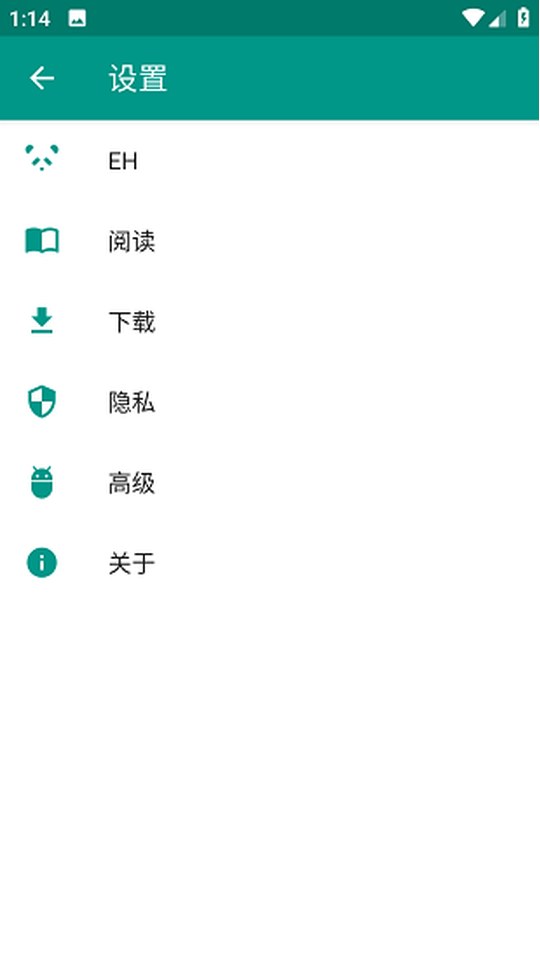
加入书架
- 先选一部短篇试读,熟悉搜索、详情、阅读和返回书架的路径。
- 确认想继续阅读后,在作品详情页将它加入书架。
- 按追更状态整理分组;更多方法见书架分组。
缓存提醒
- 在作品详情页选择需要的章节,优先通过稳定的Wi-Fi缓存。
- 下载完成后查看实际占用,并在出行前断网试读。
- 仅为需要追更的作品开启提醒,同时检查系统通知权限。
启动检查
- 安装包体积正常、扩展名为apk,且存放在内置存储中;
- 已为当前使用的文件管理器或浏览器放行安装权限;
- 已选定一条翻页不卡顿的线路;
- 已登录账号,个人中心可以看到记录入口;
- 阅读模式与背景色已按内容类型调好,并保存为默认;
- 书架至少有一个分组,第一部作品已归位;
- 缓存设为仅Wi-Fi自动,追更提醒只开在需要的分组上。
问题速查
| 现象 | 最可能的原因 | 先做这一步 |
|---|---|---|
| 解析包失败 | 安装包不完整 | 删除旧文件重新取一次,不要原包重试 |
| 提示高风险禁止安装 | 安全管家拦截 | 临时关闭拦截,安装完成后恢复 |
| 能打开但翻页很慢 | 线路状态不佳 | 回线路页换一条,再对比加载速度 |
| 画面卡在页边像被切断 | 翻页模式与内容类型不匹配 | 条漫改滚动式,页漫改模拟翻页 |
| 换机后书架是空的 | 账号不一致或未同步完成 | 确认登录同一账号后刷新一次 |
| 缓存很快就占满 | 按话数估算空间不准 | 到缓存管理按占用空间排序清理 |
七步走完,日常使用基本不会再遇到障碍。后面想进一步把功能用满,可以接着看六大核心功能拆解;想优化找漫效率,看题材地图与找漫方法。